作りたい物を話して、決めるだけ。
コードを書かなくても、作りたい物を話し、おすすめ付きの問いに答え、画面を見て決めれば、設計図ができます。作るのは AI の群れ。あなたが押すのは、門と、本番に出る merge だけです。
あなたがするのは、3 つ。
01
話す
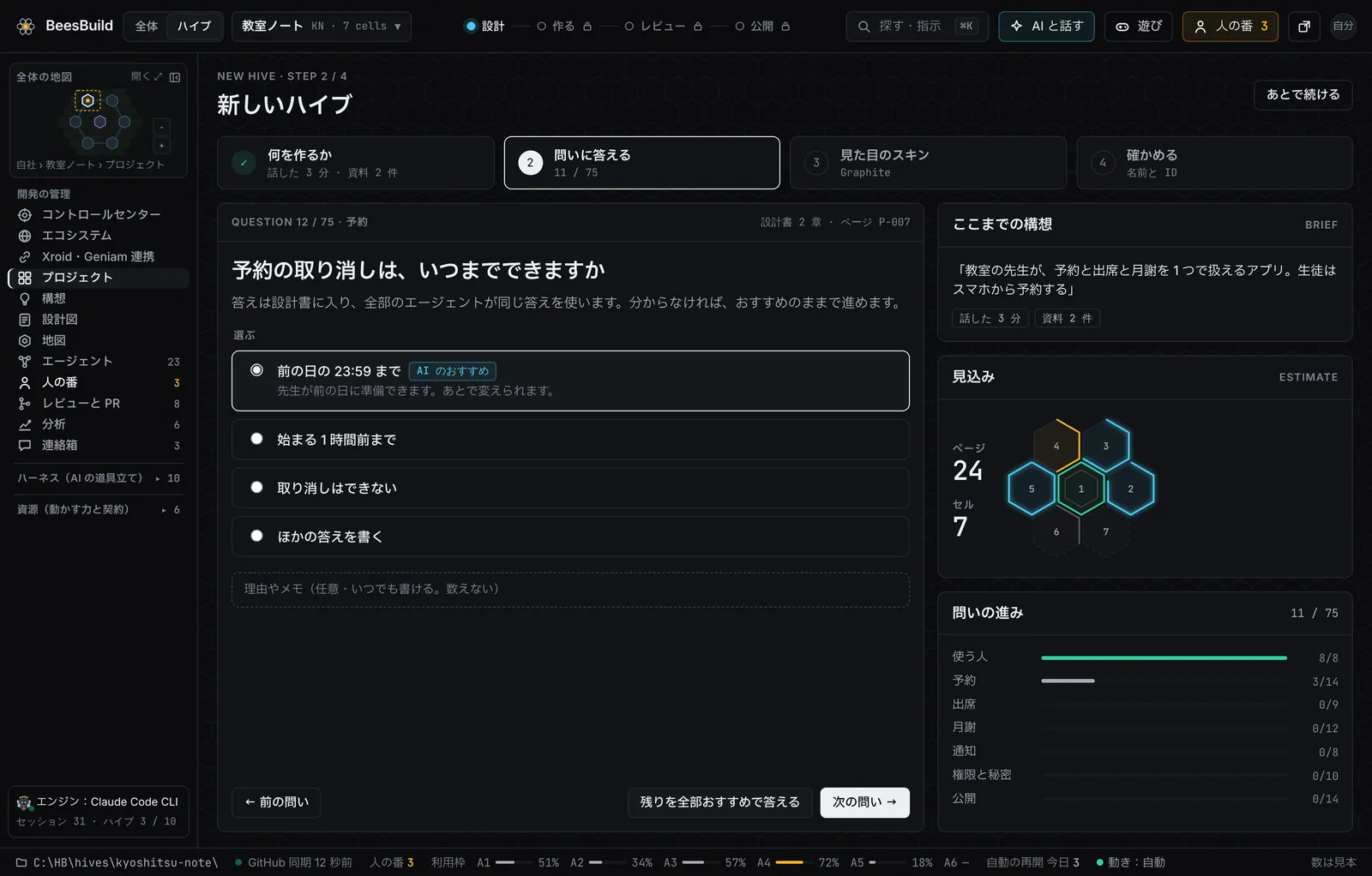
作りたい物と、届けたい人を話します。おすすめ付きの問いに答えると、構想が設計図の形になります。
02
見る
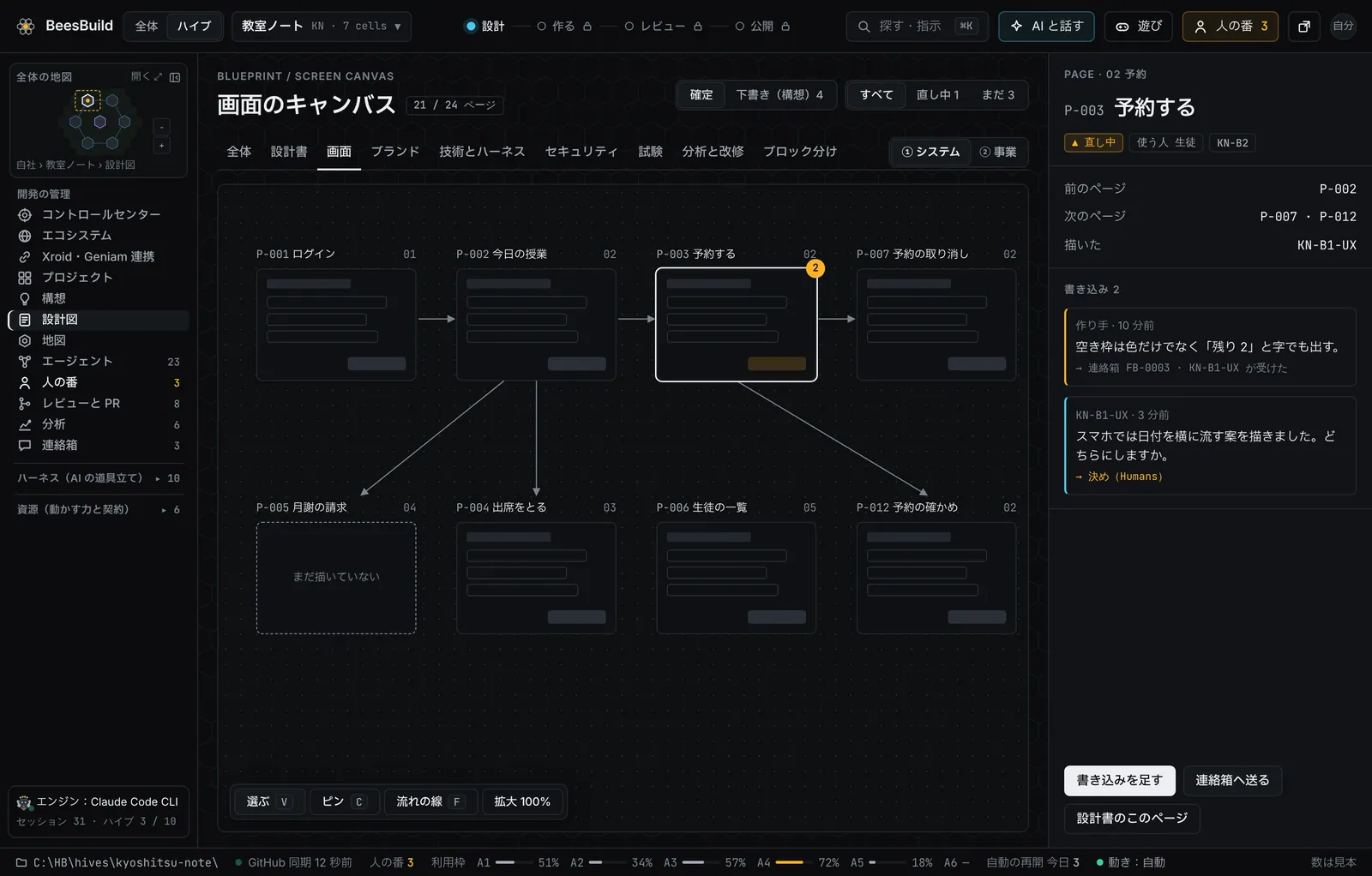
全ページの画面と、説明のページや動画を、作る前に見ます。違和感がある所は、話して直します。
03
押す
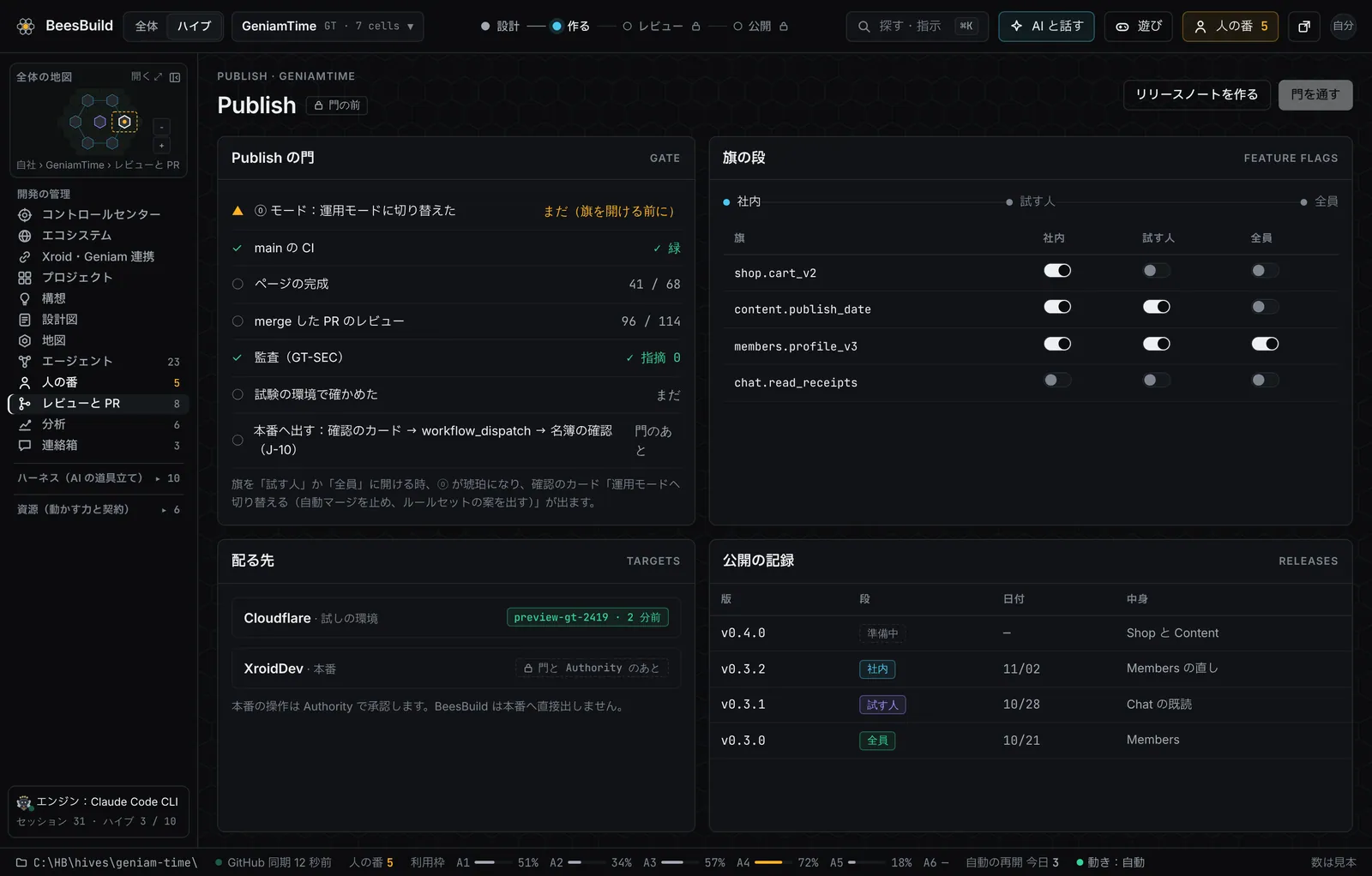
届くと分かったら門を押します。出来上がったら、旗を開けて少しずつ公開します。
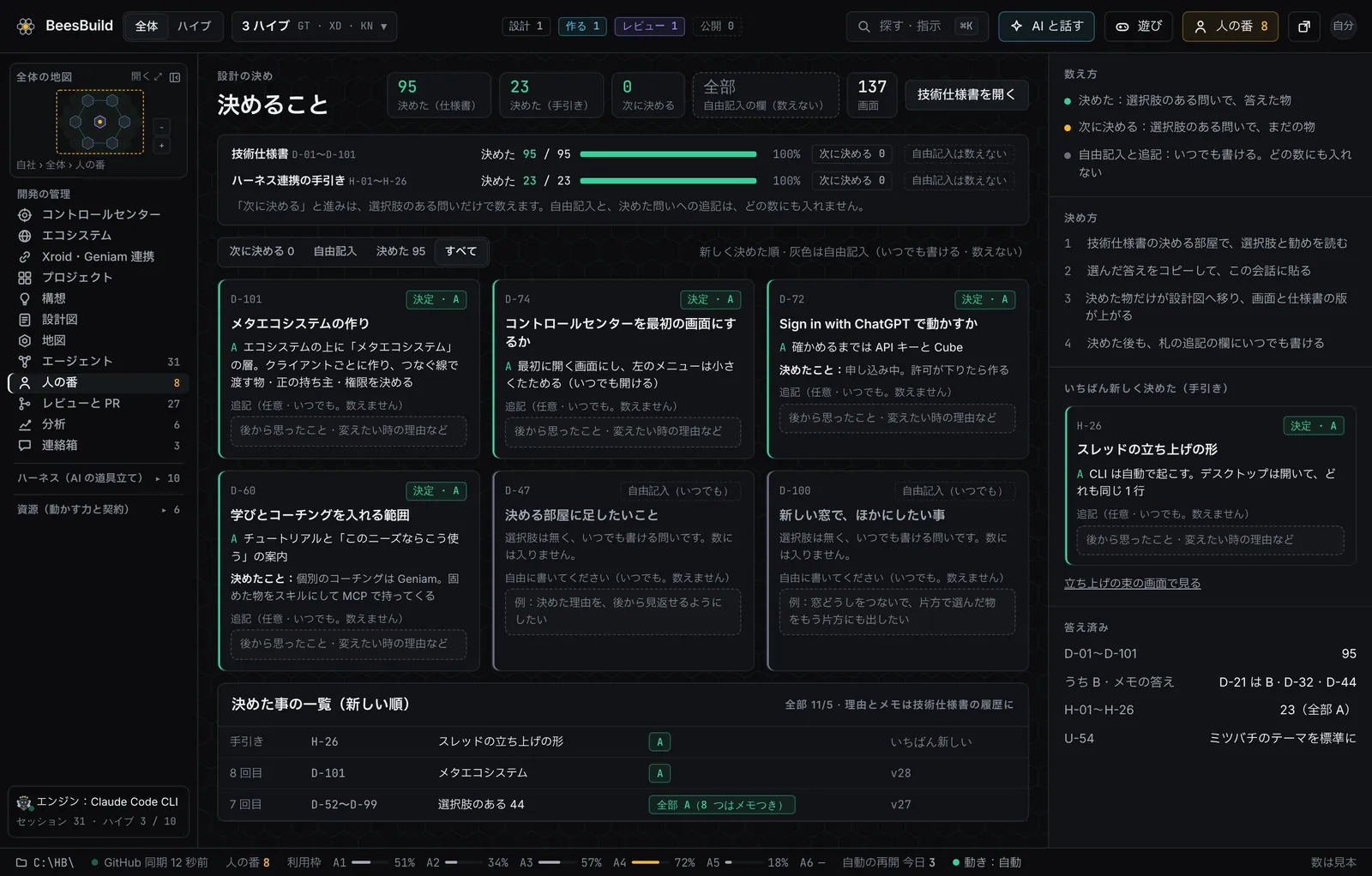
作る前に、届くかを確かめる。
説明のページ・資料・動画を先に作り、ペルソナの AI に見せて、届くか・買うか・使えるかを確かめます。届け方を見ながら設計を直せるので、作ってから外す回り道が減ります。
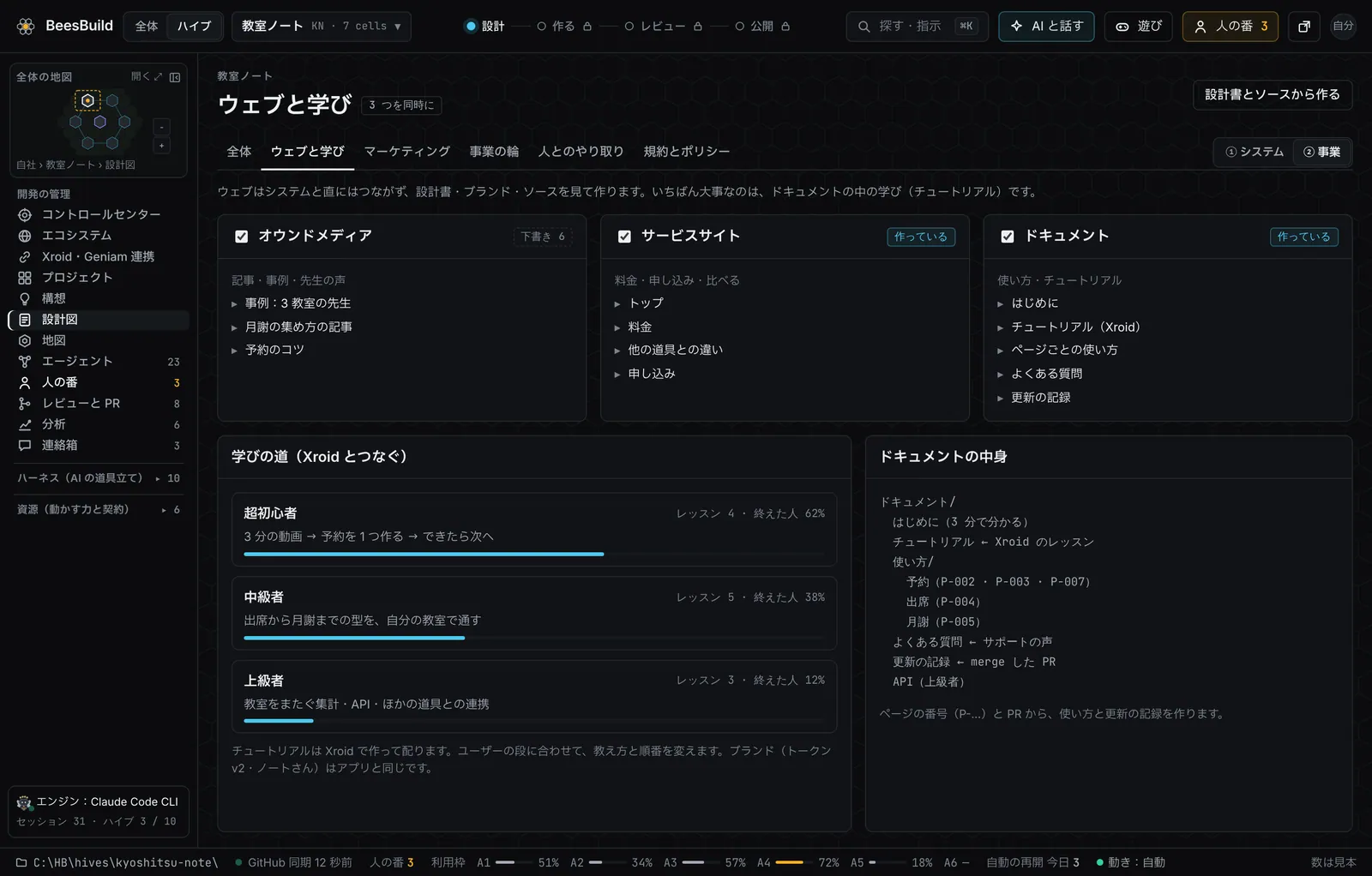
作る段の間は、朝の確認だけ。
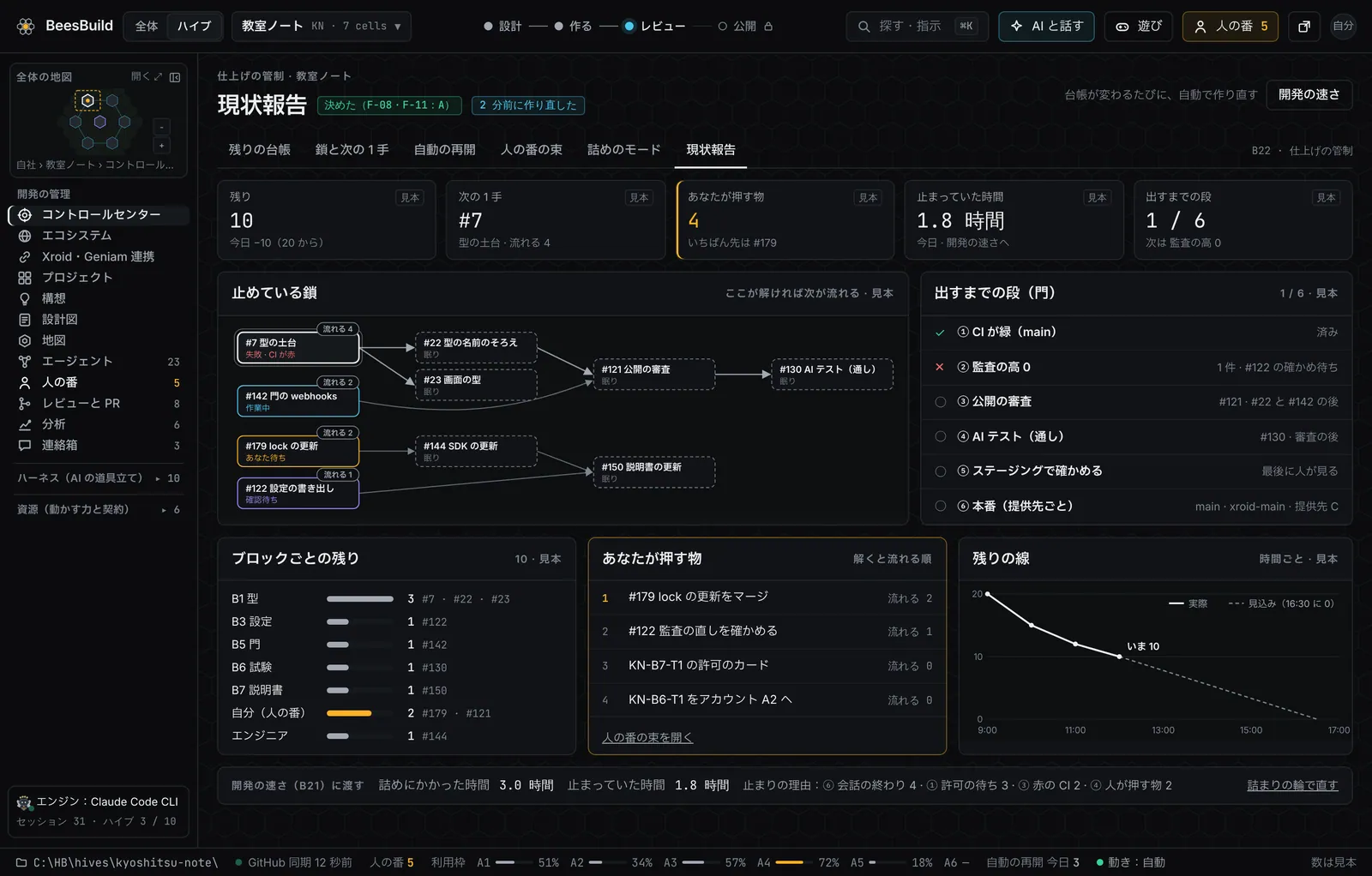
群れが作っている間、あなたは仕事を続けられます。人の番に答え、プレビューを触り、現状報告を読めば足ります。
- 01 朝 人の番の問いに答える。おすすめで良ければ選ぶだけ。
- 02 日中 群れがブロックごとに作り、PR を 1 本ずつ順に入れる。
- 03 レビュー エンジニアと別の会社の AI が、PR を確かめる。
- 04 夕方 プレビューを触り、現状報告を読む。
作り手がよく開く画面。