AI の机で、できること
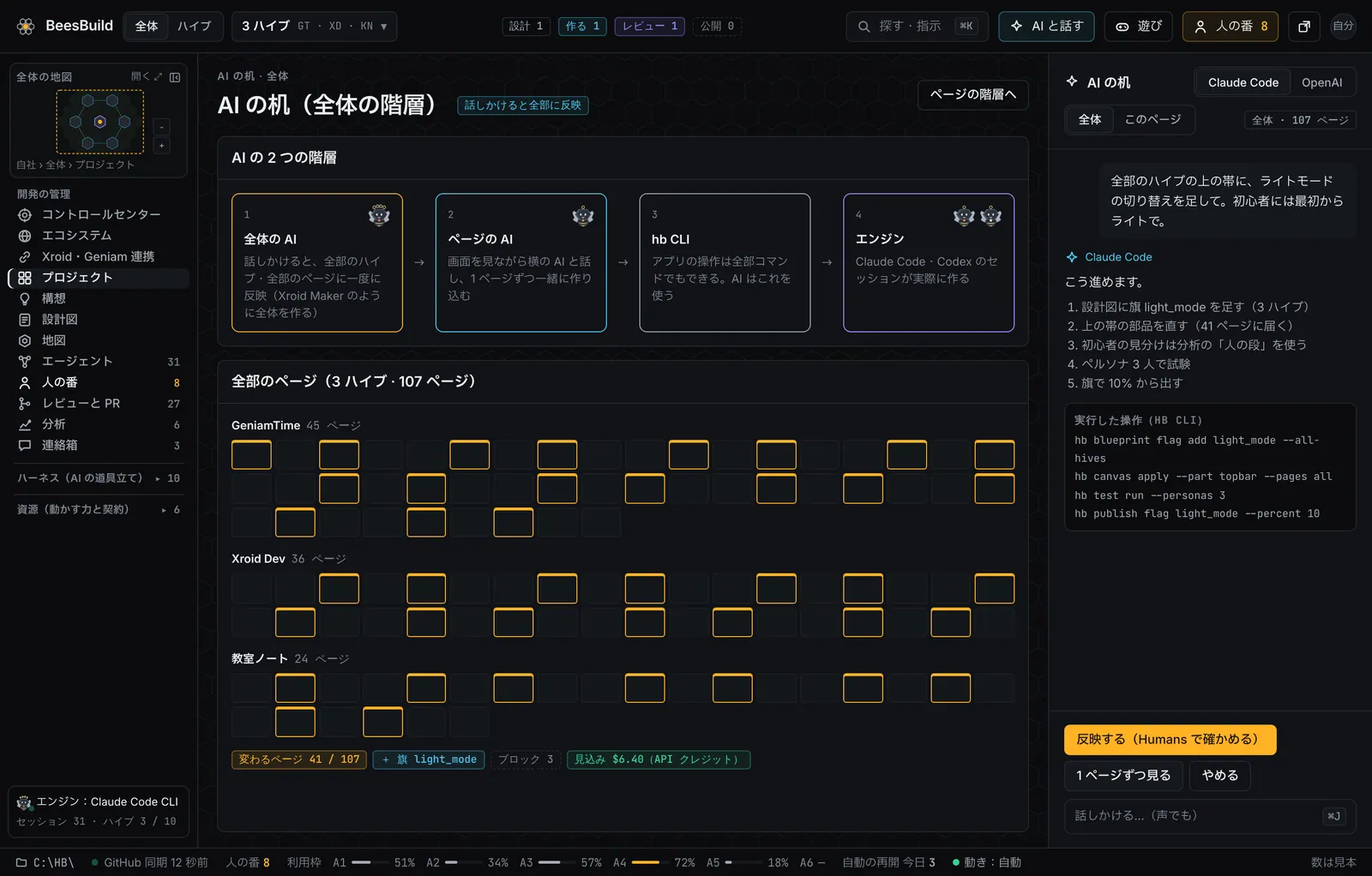
窓と AI の机の機能です。どの画面にもいる AI の机と、画面の大きさに合わせた窓の形です。
- 全体の階層
話しかけると、全部のハイブ・全部のページに反映します。全体を一度に作る時に使います。
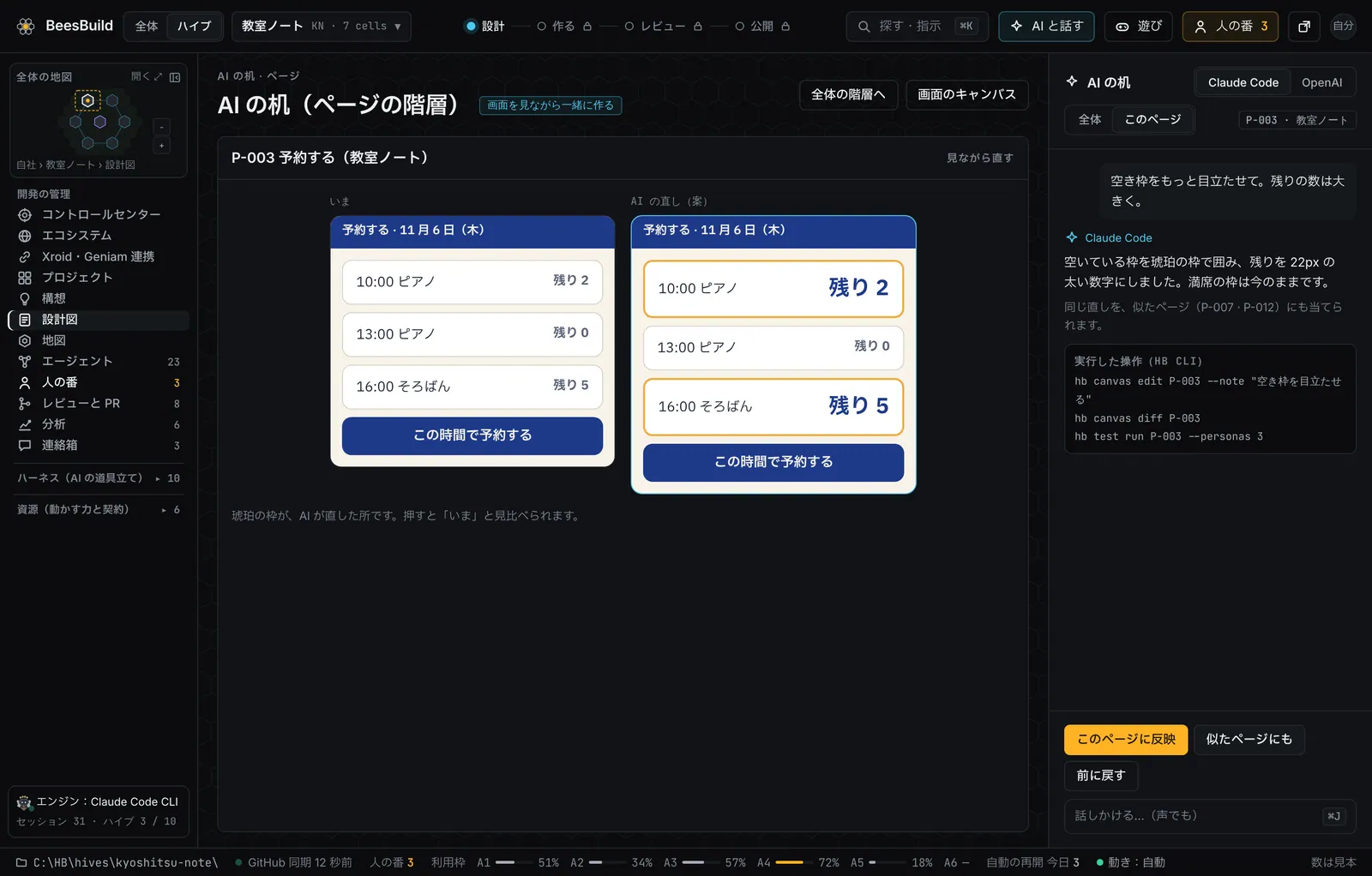
- ページの階層
画面を見ながら、1 ページずつ一緒に作り込みます。
- 全部の操作が CLI で
アプリの操作は、全部 hb の命令でもできます。AI はその命令を使います。
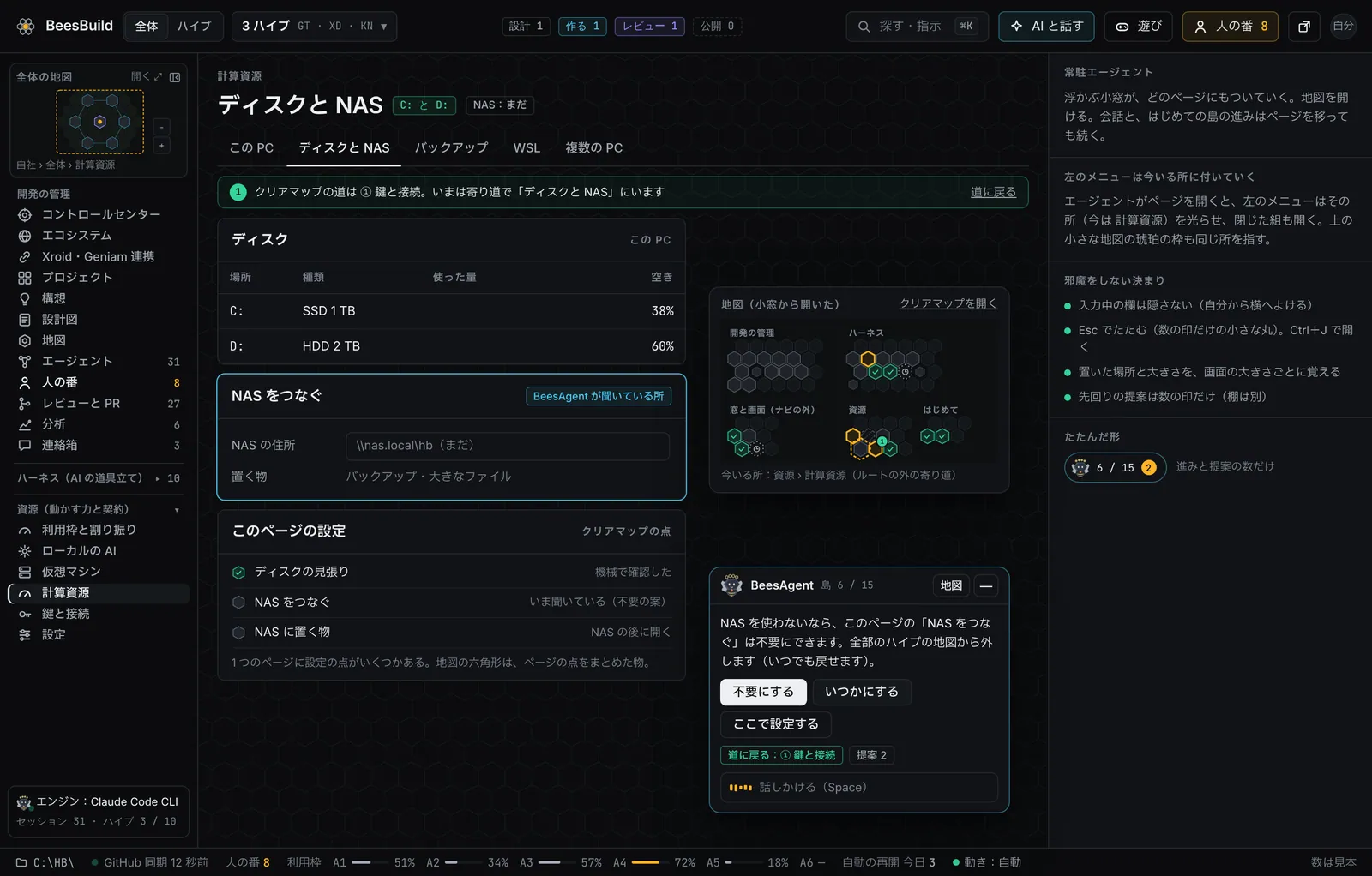
- 常駐エージェントと先回り
どの画面にも浮かぶエージェントが、次にすることを先回りして提案します。
話すと、AI が命令で動かす。
あなた予約の画面で、空き枠を目立たせて
hb canvas edit P-003 --note "空き枠を目立たせる"hb canvas diff P-003hb test run P-003 --personas 3
人の番P-003 の案を作り、ペルソナ 3 人で試しました。反映は人の番で確かめてください。
あなたライトモードを、全部のハイブに足して
hb blueprint flag add light_mode --all-hiveshb canvas apply --part topbar --pages allhb test run --personas 3hb publish flag light_mode --percent 10
人の番設計図に旗を足し、上の帯の画面に当て、試験のあと 10% の人から出す手はずにしました。
ほかの画面
ビーズビルディングの、どの段で使うか
- 設計 構想・画面・仕様・ブロック分け (この機能を使う)
- 作る ブロックごとに、群れで一斉に (この機能を使う)
- レビュー エンジニアが確かめて入れる (この機能を使う)
- 公開 旗で少しずつ出し、使われ方から直す (この機能を使う)